Чтобы отменить ненужную подписку, сначала выясните, где её оформили: на сайте сервиса, через App Store, Google Play или другого посредника. Затем отключите автопродление именно там, проверьте статус и дату окончания доступа, сохраните подтверждение. Удаление приложения или отвязка карты сами по себе обычно не отменяют подписку.
Что проверить перед отключением подписки
- Найдите название сервиса и продавца в банковской выписке, письме с квитанцией или настройках аккаунта.
- Уточните, где оформлена подписка: на сайте, в магазине приложений или через оператора.
- Проверьте дату следующего списания и условия доступа после отмены.
- Подготовьте доступ к аккаунту и почте, на которую приходят уведомления о платежах.
- Не удаляйте аккаунт и не блокируйте карту вместо отмены, если хотите сохранить доступ или получить подтверждение операции.
Найдите, где оформлена подписка и кто списывает деньги
Инструкция подходит, если вы хотите прекратить будущие списания за сервис, которым больше не пользуетесь. Не начинайте с удаления аккаунта или блокировки карты: это может не отменить договор и усложнить проверку платежа.
Сверьте название платежа с письмами о покупке и разделом подписок в аккаунте. Если в выписке указано не название сервиса, а платёжный посредник, проверьте квитанцию: в ней обычно указан продавец или способ оформления.
- Оформлено на сайте: ищите управление планом или подпиской в настройках аккаунта.
- Оформлено через App Store или Google Play: отменяйте в настройках подписок соответствующего магазина.
- Оформлено через оператора или партнёра: используйте его личный кабинет или службу поддержки.
Запрос "как отменить подписку с карты" часто означает, что пользователь видит списание по карте. Карта показывает способ оплаты, но не всегда место оформления: отменять нужно у продавца или посредника, который управляет подпиской.
Отключите автопродление в нужном сервисе или магазине приложений
Для отмены понадобятся интернет, доступ к аккаунту, через который оформлена покупка, и возможность открыть почту или приложение для подтверждения личности. Если подписка оформлена через магазин приложений, проверьте, что вошли в тот же аккаунт Apple или Google, который использовали при покупке.
Перед действиями учтите риски и ограничения:
- Отмена может прекратить доступ сразу или оставить его до конца уже оплаченного периода - проверьте условия сервиса.
- Удаление приложения не отключает платежи.
- Удаление или блокировка карты не гарантирует прекращения списаний и может вызвать проблемы с другими платежами.
- Не переходите по ссылкам из подозрительных сообщений и не сообщайте коды подтверждения, пароль или полные данные карты.
Чтобы понять, как отключить автопродление подписки, найдите официальную инструкцию сервиса или откройте раздел управления подписками в магазине, где была совершена покупка. Не вводите платёжные данные на сторонних сайтах, предлагающих отменить подписку за вас.
Проверьте подтверждение отмены и дату следующего списания
-
Откройте правильный аккаунт.
Войдите в сервис или магазин приложений с учётной записью, на которую оформлена подписка. Если аккаунтов несколько, проверьте каждый, связанный с квитанциями и платежами. -
Найдите управление подпиской.
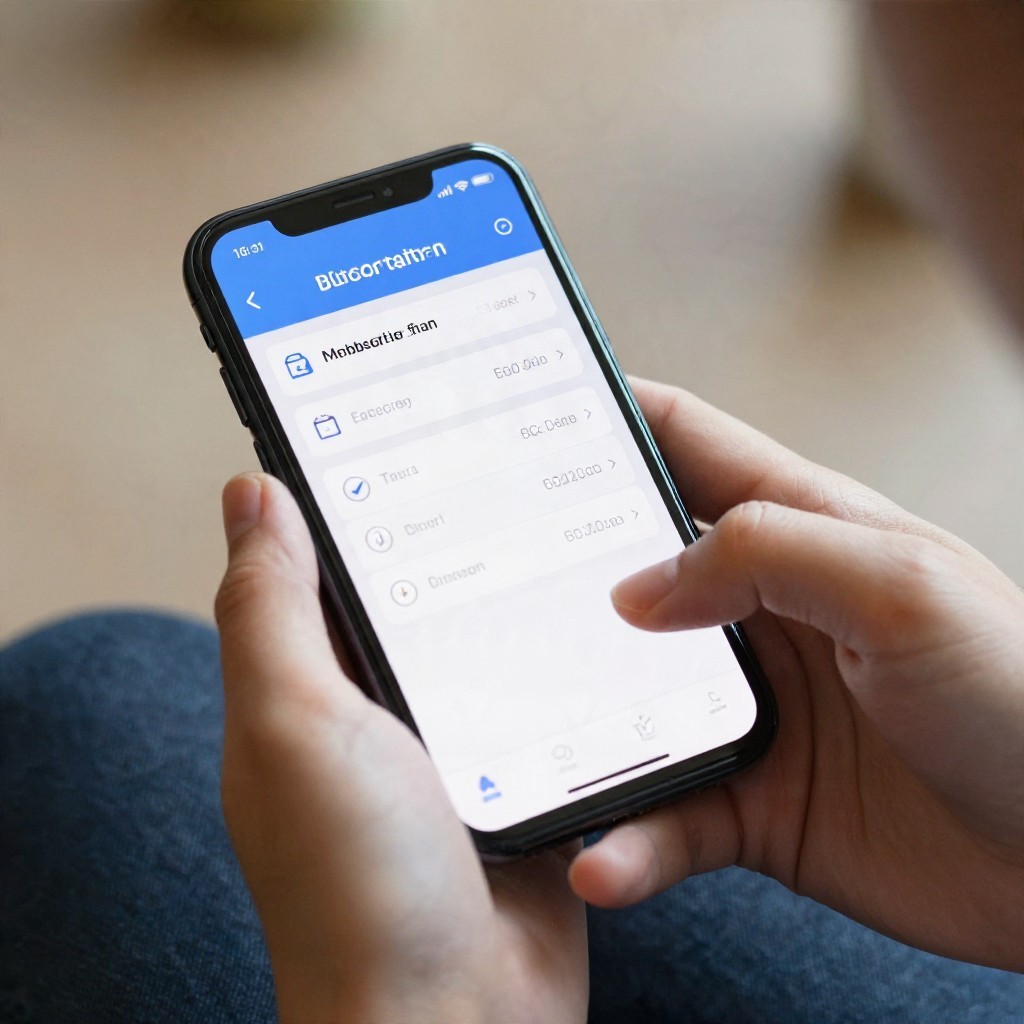
В настройках откройте раздел подписок, платежей или тарифного плана. Выберите нужную подписку и убедитесь, что продавец совпадает с данными в квитанции. -
Запустите отмену.
Нажмите на действие отмены или отключения продления и пройдите все запросы подтверждения. Если сервис предлагает приостановку или смену тарифа, проверьте, что выбрана именно отмена. -
Проверьте итоговый статус.
Вернитесь к карточке подписки и убедитесь, что отображается отмена или отключённое продление. Запишите указанную дату окончания оплаченного доступа или следующего списания. -
Сохраните подтверждение.
Проверьте почту и уведомления в аккаунте. Если подтверждение не пришло, сделайте снимок экрана со статусом и обратитесь в поддержку сервиса или магазина.
Сохраните доступ, квитанции и доказательства отмены
Проверьте результат по списку и сохраните материалы до даты окончания доступа:
- статус подписки показывает, что продление отключено;
- записана дата окончания оплаченного периода;
- сохранено письмо или уведомление об отмене;
- сделан снимок экрана с названием подписки и статусом;
- сохранена квитанция или запись о последнем платеже;
- известно, через какой сервис или магазин оформлена покупка;
- проверено, какие функции и данные станут недоступны после окончания периода;
- при обращении в поддержку сохранён номер заявки или переписка.
Не публикуйте снимки экрана с полными данными карты, паролями или кодами. Для обращения обычно достаточно названия подписки, даты платежа и идентификатора операции, если он указан в квитанции.
Если списание прошло после отмены: куда обратиться
Сначала установите, когда состоялась отмена и к какому периоду относится платёж. Если вы хотите понять, как вернуть деньги за подписку, начните с запроса продавцу или магазину, через который оформили покупку: приложите квитанцию и подтверждение отмены, не отправляя секретные данные карты.
Проверьте распространённые причины спорного списания:
- отменена не та подписка или использован другой аккаунт;
- отключено уведомление о платежах, а не автопродление;
- отмена завершена после даты продления;
- выписка показывает отложенную обработку или платёж за предыдущий период;
- подписка оформлена через другой магазин, сайт или партнёра;
- член семьи или владелец общего аккаунта оформил отдельную подписку;
- подтверждение отмены не сохранилось или действие не было завершено;
- платёж не ваш: в таком случае свяжитесь с банком через официальное приложение или номер на карте.
Если продавец отказал в возврате или не ответил, уточните у банка порядок оспаривания конкретной операции. Банк может запросить переписку, квитанцию и подтверждение отмены; решение зависит от обстоятельств платежа и правил сторон.
Как поставить напоминание и не допустить повторного подключения
- Календарь: уместен, если доступ действует до конца оплаченного периода. Поставьте напоминание заранее и укажите название сервиса и дату проверки.
- Почта: создайте папку или фильтр для квитанций и уведомлений о подписках, чтобы видеть новые продления.
- Проверка аккаунта: периодически просматривайте список активных подписок в сервисах и магазинах приложений.
- Контроль платежей: включите уведомления банка о списаниях и проверяйте назначение платежа, не используя блокировку карты как способ отмены.
Если позже снова подключите тариф, проверьте условия продления и сохраните новую квитанцию. Так будет проще отличить действующую подписку от отменённой.
Нюансы отмены подписки и возврата денег
Удаление приложения отменяет подписку?
Нет, удаление приложения само по себе не отключает продление. Отмените подписку в сервисе, магазине приложений или у посредника, через которого оформлена покупка.
Можно ли отменить подписку только через банк?
Банк может помочь разобраться с платежом или принять обращение по спорной операции, но отменять подписку следует у продавца или посредника. Простая блокировка карты не подтверждает отмену услуги.
Как отменить платную подписку, если нет доступа к аккаунту?
Восстановите доступ через официальный сайт или поддержку сервиса. Если подписка оформлена через магазин приложений, проверьте аккаунт магазина и обратитесь в его поддержку, подготовив квитанцию.
Что делать, если после отмены подписка отображается активной?
Проверьте, указано ли отключённое автопродление и дата окончания оплаченного периода. Если статус неясен, запросите подтверждение у поддержки и сохраните ответ.
Можно ли пользоваться сервисом после отмены?
Иногда доступ сохраняется до конца оплаченного периода, но условия зависят от сервиса. Проверьте дату окончания в настройках подписки и заранее сохраните нужные данные.
Всегда ли возвращают деньги за уже списанный период?
Возврат не гарантирован: он зависит от условий продавца, магазина и обстоятельств платежа. Подайте запрос тому, кто оформил покупку, и приложите квитанцию и доказательства отмены.