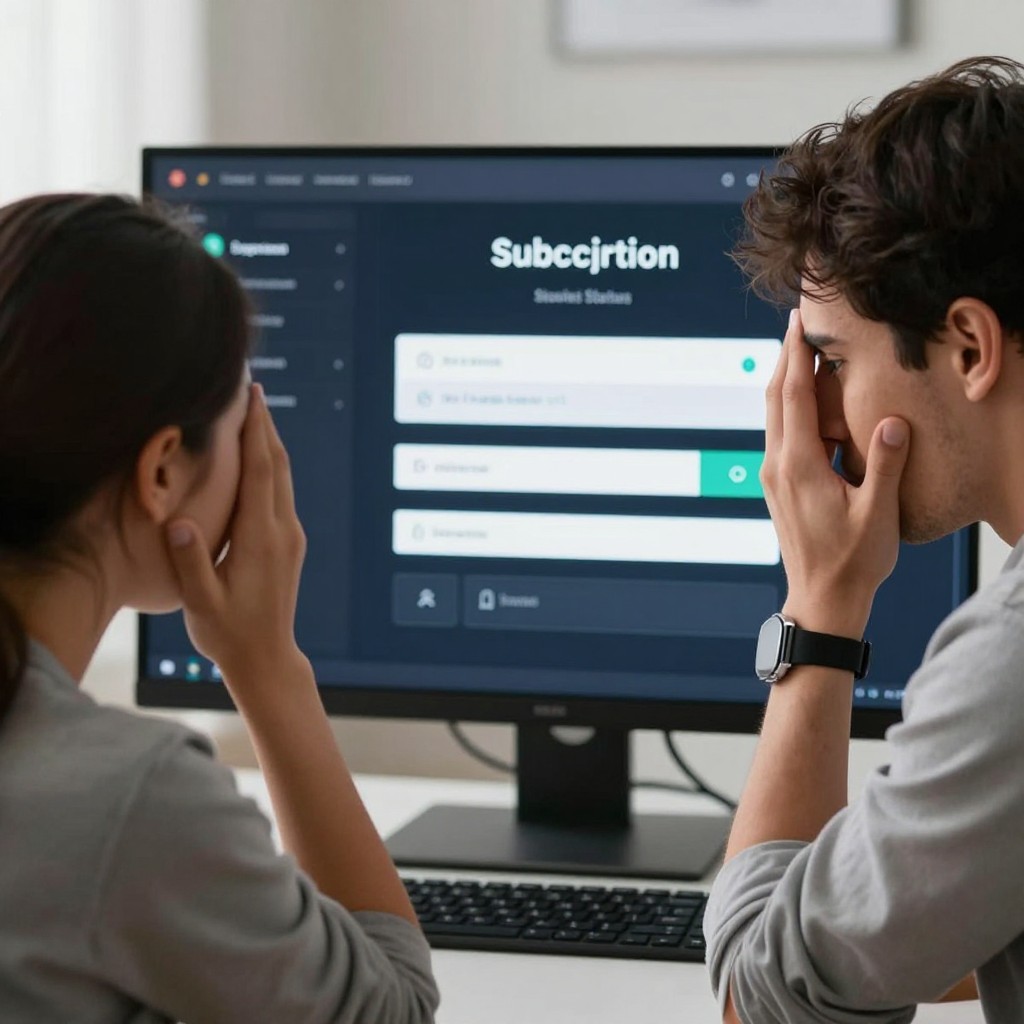
Если подписка не активировалась или перестала работать, сначала проверьте статус заказа, платёж, аккаунт и срок действия без изменения настроек. Затем обновите сессию, восстановите покупку штатной функцией и только после этого обращайтесь в поддержку. Не повторяйте оплату, пока не выясните, прошла ли первая транзакция.
Краткий план действий при неработающей подписке
- Проверьте, что открыт именно аккаунт, на который оформлялась подписка.
- Сверьте статус платежа, дату списания, тариф и срок действия.
- Зафиксируйте ошибку: текст сообщения, время, устройство и способ входа.
- Выполните безопасные действия: перезапуск приложения, повторный вход и восстановление покупки.
- Не удаляйте данные, не отменяйте заказ и не повторяйте оплату до проверки первой транзакции.
- Если подписка оплачена, но доступ не появился, передайте поддержке идентификатор платежа и подтверждение оплаты.
Проверка статуса подписки и платежных транзакций
Начните с read-only-проверок: они не меняют состояние заказа и помогают понять, где возник сбой.
Пользователь обычно видит один из таких симптомов:
- доступ отображается как бесплатный или истёкший;
- платёж списан, но функции подписки недоступны;
- подписка есть в магазине приложений, но отсутствует в самом сервисе;
- появляется сообщение об ошибке при восстановлении покупки;
- доступ работает на одном устройстве, но не работает на другом;
- после продления сохранился прежний тариф или срок действия.
- Откройте страницу аккаунта и запишите текущий статус, тариф и срок действия.
- Проверьте историю платежей у продавца или платёжной платформы.
- Сверьте электронную почту, идентификатор аккаунта и способ авторизации.
- Убедитесь, что платёж имеет статус успешного, а не ожидающего, отменённого или возвращённого.
- Сделайте снимок экрана с ошибкой, скрыв номер карты, коды подтверждения и другие секреты.
Диагностика распространённых причин неактивации
Если возникает вопрос, почему не работает подписка, последовательно исключите причины ниже. Проверяйте каждый пункт до перехода к изменению настроек.
- Открыт другой аккаунт, адрес электронной почты или профиль авторизации.
- Платёж ещё обрабатывается или был отклонён банком.
- Подписка оформлена через другой магазин или платёжный канал.
- Срок действия закончился, а автоматическое продление не прошло.
- Приложение использует устаревшую сессию или кэш.
- Включён VPN, прокси, корпоративный фильтр или нестабильное соединение.
- Доступ привязан к конкретному региону, платформе или типу аккаунта.
- После оплаты требуется штатная команда восстановления покупки.
- Сервис временно не синхронизировал платёжные данные.
- Платёж был возвращён, отменён или связан с другим заказом.
Восстановление подписки: пошаговый план восстановления сервиса
Если подписка не активировалась, что делать дальше, зависит от результата проверки платежа. Используйте сначала безопасные действия с низким риском, затем переходите к обращению в поддержку.
| Симптом | Возможные причины | Как проверить | Как исправить |
|---|---|---|---|
| Платёж успешен, доступа нет | Другой аккаунт или задержка синхронизации | Сверить аккаунт и историю заказа | Войти в правильный профиль, обновить сессию, запустить восстановление покупки |
| Платёж ожидает подтверждения | Обработка банком или платёжной системой | Проверить статус транзакции | Не повторять оплату; дождаться окончательного статуса или обратиться в банк |
| Подписка видна в магазине, но не в сервисе | Не выполнена синхронизация между магазином и сервисом | Сравнить аккаунт магазина и аккаунт сервиса | Выполнить восстановление покупки и повторно войти в аккаунт |
| Доступ исчез после продления | Продление связано с другим профилем или тарифом | Проверить чек, тариф и идентификатор заказа | Передать данные поддержке; не оформлять второй заказ |
| Ошибка возникает только на одном устройстве | Устаревшая сессия, версия приложения или локальные данные | Проверить доступ через официальный веб-интерфейс или другое устройство | Обновить приложение, выйти и войти снова; очистку данных выполнять только после сохранения доступа к аккаунту |
| Подписка перестала работать после возврата | Платёж отменён или возвращён | Проверить финальный статус транзакции | Уточнить условия возврата и повторной активации у продавца |
Приоритетный порядок восстановления
- Низкий риск: проверьте аккаунт, статус платежа, срок действия и доступ через официальный интерфейс.
- Низкий риск: выйдите из аккаунта, войдите снова и используйте встроенную функцию восстановления покупки.
- Средний риск: обновите приложение и повторите проверку в стабильной сети без VPN или прокси.
- Средний риск: очистите локальный кэш только после проверки, что пароль или другой способ входа доступны.
- Эскалация: если оплаченный доступ не появился, отправьте поддержке данные заказа и результаты проверок.
Откат изменений и план отката при неудачной активации
План отката нужен, если после изменения настроек доступ стал работать хуже. Не меняйте сразу несколько параметров: иначе будет трудно определить причину.
- Остановите повторные попытки оплаты и активации.
- Запишите исходный статус подписки, время ошибки и выполненные действия.
- Верните прежний аккаунт, регион, сетевой режим и способ входа, если они изменялись.
- Отключите временные VPN, прокси и нестандартные расширения браузера.
- Восстановите исходную версию настроек приложения, не удаляя профиль.
- Перезапустите приложение и выполните только повторный вход.
- Проверьте доступ в официальном веб-интерфейсе или на ранее рабочем устройстве.
- Если проблема сохраняется, прекратите изменения и подготовьте обращение в поддержку.
Не удаляйте аккаунт, не отзывайте платёж и не удаляйте приложение до сохранения данных заказа и подтверждения, что доступ можно восстановить повторно.
Обращение в службу поддержки: шаблон данных и сценарий общения
Обращайтесь к специалисту, если платёж имеет окончательный успешный статус, аккаунт определён верно, восстановление покупки не помогло или доступ исчез после продления. Также эскалируйте проблему при повторяющемся списании либо расхождении статусов у продавца и сервиса.
Что приложить к обращению
- адрес аккаунта или безопасный идентификатор профиля;
- идентификатор заказа или транзакции;
- дату и время платежа;
- название тарифа и платформу покупки;
- точный текст ошибки;
- перечень уже выполненных проверок;
- скриншот без данных карты, паролей и кодов подтверждения.
Короткий шаблон сообщения
"Подписка оплачена, но доступ не активен. Аккаунт: [идентификатор]. Заказ: [номер]. Платёж: [статус и дата]. Тариф: [название]. Ошибка: [точный текст]. Проверены аккаунт, срок действия, повторный вход и восстановление покупки. Прошу проверить привязку платежа и активировать доступ либо сообщить причину отказа".
Профилактика: мониторинг, автоматические оповещения и тесты работоспособности
- Храните чеки и идентификаторы заказов в безопасном месте.
- Используйте один понятный аккаунт для покупки и входа в сервис.
- Проверяйте срок действия до продления, не дожидаясь потери доступа.
- Включите уведомления о списаниях и изменении статуса платежа.
- Периодически проверяйте доступ через официальный интерфейс.
- После продления убедитесь, что отображаются правильный тариф и срок действия.
- Не храните платёжные данные в сторонних формах и не передавайте коды подтверждения поддержке.
- При сбое фиксируйте последовательность действий, чтобы не повторять рискованные изменения.
Короткие практические ответы на типичные проблемы с подпиской
Почему не работает подписка сразу после оплаты?
Проверьте финальный статус платежа, правильность аккаунта и наличие функции восстановления покупки. Не повторяйте оплату, пока первая транзакция не получила окончательный статус.
Подписка не активировалась, что делать при успешном платеже?
Выйдите из аккаунта, войдите снова и запустите штатное восстановление покупки. Если доступ не появился, передайте поддержке идентификатор заказа и скриншот статуса платежа.
Что делать, если не работает оплаченная подписка на другом устройстве?
Убедитесь, что используется тот же аккаунт и тот же канал покупки. Затем обновите приложение и выполните восстановление покупки.
Как восстановить подписку после переустановки приложения?
Установите официальную версию приложения, войдите в прежний аккаунт и используйте встроенную команду восстановления. Не создавайте новый профиль для той же покупки.
Можно ли оплатить подписку повторно, если доступ не появился?
Сначала проверьте историю транзакций и их финальный статус. Повторная оплата может привести к двойному списанию или усложнить возврат.
Какие данные нельзя отправлять поддержке?
Не отправляйте пароль, полный номер карты, коды из СМС, одноразовые токены и резервные коды. Поддержке обычно достаточно идентификатора заказа, статуса платежа и безопасного идентификатора аккаунта.